
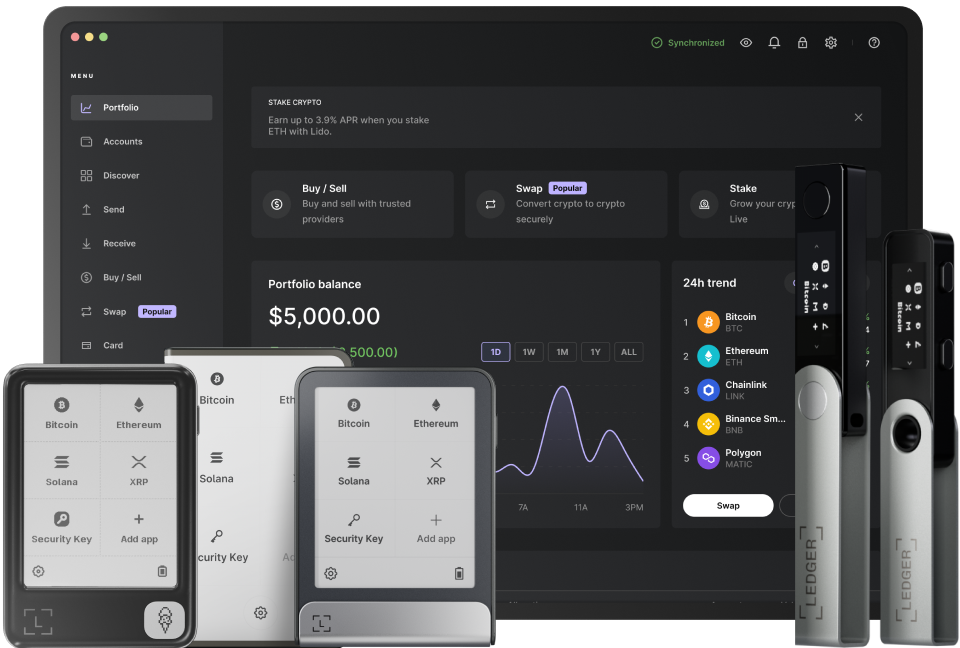
在Windows 11系统中使用Ledger设备时,可能会遇到各种问题。首先,设备无法识别是常见的状况之一。当遇到这种情况,要先检查物理连接。确保Ledger设备通过质量良好的USB线正确连接到电脑上。劣质的USB线可能会导致信号传输不稳定,从而使系统无法识别设备。此外,不同的USB接口也可能影响设备的识别。可以尝试将Ledger设备连接到不同的USB接口,比如前面板和后面板的接口,因为后面板的接口通常供电更稳定。同时,检查电脑的USB驱动程序是否正常。打开设备管理器,查看通用串行总线控制器下是否有与Ledger相关的设备。如果有黄色感叹号或问号,说明驱动程序可能存在问题,需要更新驱动。
网络连接问题也可能影响Ledger设备的正常使用。在Windows 11系统中,要确保网络设置正确且稳定。Ledger设备需要与互联网进行通信以完成一些操作,如固件更新等。检查电脑的网络连接是否正常,可以尝试打开网页或其他网络应用来确认。如果网络连接不稳定,可以尝试重启路由器或调整网络设置。此外,防火墙或安全软件可能会阻止Ledger设备与网络进行通信。可以暂时关闭防火墙或安全软件进行测试,如果关闭后问题解决,则需要在防火墙或安全软件中添加Ledger设备的允许规则,确保其能够正常访问网络。
Ledger设备的固件版本也可能导致故障。如果设备出现异常情况,可以检查固件是否需要更新。在Ledger Live软件中,可以查看当前固件版本,并根据提示进行更新。固件更新不仅可以修复已知的问题,还能提升设备的性能和安全性。在更新固件时,请确保设备电量充足,并按照更新提示进行操作。如果在更新过程中出现中断或错误,可能会导致设备无法正常使用。此时,可以尝试重新启动设备和电脑,再次进行固件更新。
软件兼容性问题也是需要考虑的因素。Windows 11是较新的操作系统,可能与Ledger Live软件存在兼容性问题。可以查看Ledger官方网站,了解软件是否有针对Windows 11的最新版本。如果有,及时下载并安装最新版本的软件。同时,在安装软件时,要确保按照官方的安装步骤进行操作,避免因安装不当导致软件无法正常运行。此外,还可以尝试在兼容模式下运行Ledger Live软件。在软件的属性设置中,选择以兼容旧版本Windows系统的模式运行,看是否能够解决兼容性问题。
当遇到Ledger设备在Windows 11系统中出现故障时,可以从物理连接、网络设置、固件更新以及软件兼容性等多个方面进行排查和解决。通过逐步检查和处理这些可能的问题,大多数情况下都能够恢复Ledger设备在Windows 11系统中的正常使用状态。如果问题仍然存在,建议联系Ledger官方客服,获取更专业的技术支持和解决方案。
TAG: Ledger 设备 软件 USB 更新 固件 Windows 11 兼容性问题 正常